Tạo và quản lý profile
Profile là một bộ trình duyệt độc lập (cookie, fingerprint, proxy). Tạo group trước nếu bạn muốn xếp theo chiến dịch: Tạo group.
1. Mở danh sách profile
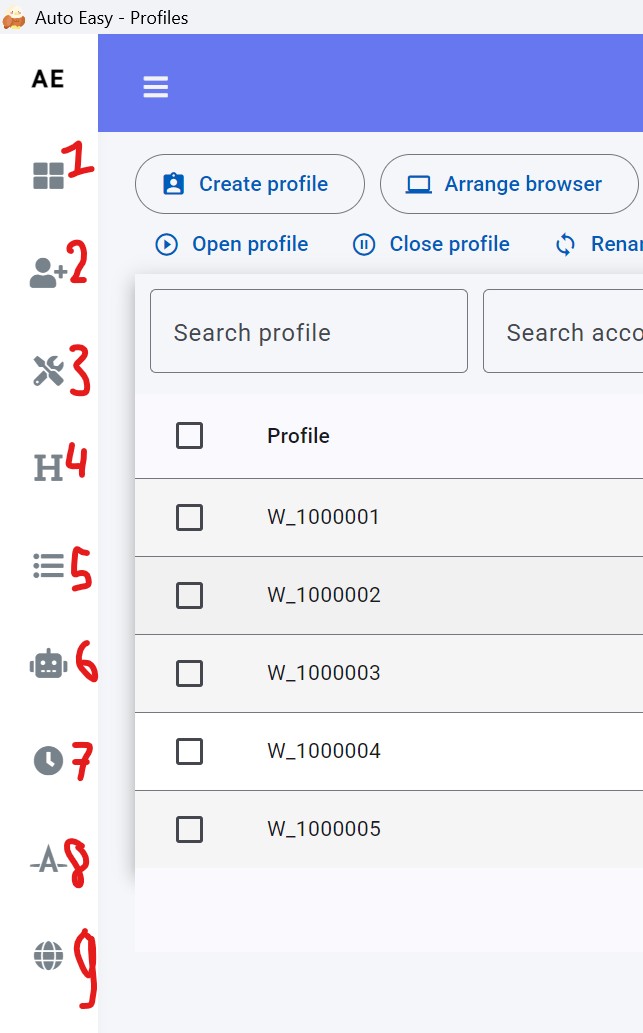
- Menu trái, bấm mục Profile (ô số 2).
2. Tạo profile
- Bấm Create Profile.
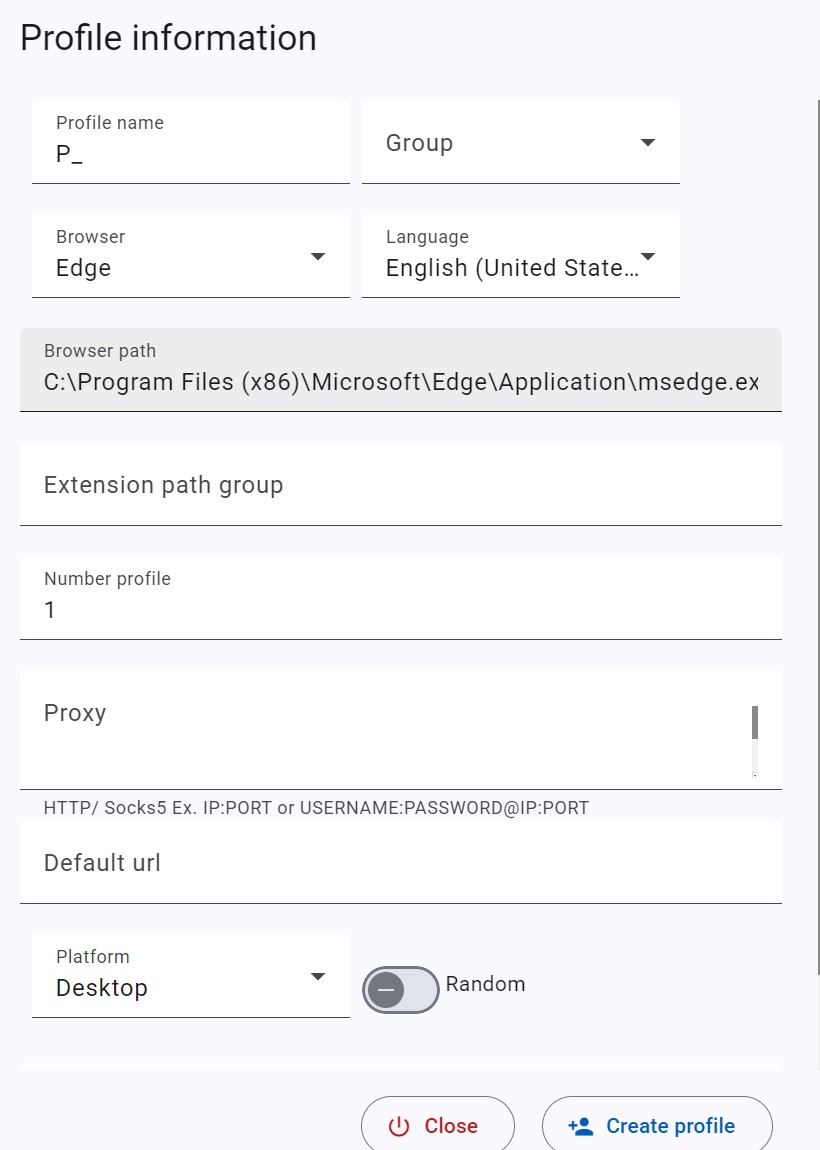
- Điền các trường dưới đây, rồi lưu.
| Trường | Ghi chú |
|---|---|
| Profile name | Tên hiển thị. |
| Group | Gắn vào group đã tạo (không bắt buộc). |
| Browser | Edge, Brave, Chrome, hoặc đường dẫn exe Chromium. Chrome không load extension từ thư mục — xem Extension. |
| Extension path group | Thư mục extension dùng chung cho các profile này. |
| Number profile | Số profile tạo một lúc. |
| Proxy | Một proxy mỗi dòng nếu gắn cứng. Bỏ trống nếu script/pool sẽ set lúc chạy. |
| Default url | Trang mở khi start profile. |
| Platform | Giả lập user-agent mobile: chọn platform rồi chọn hoặc nhập UA. |
WebRTC
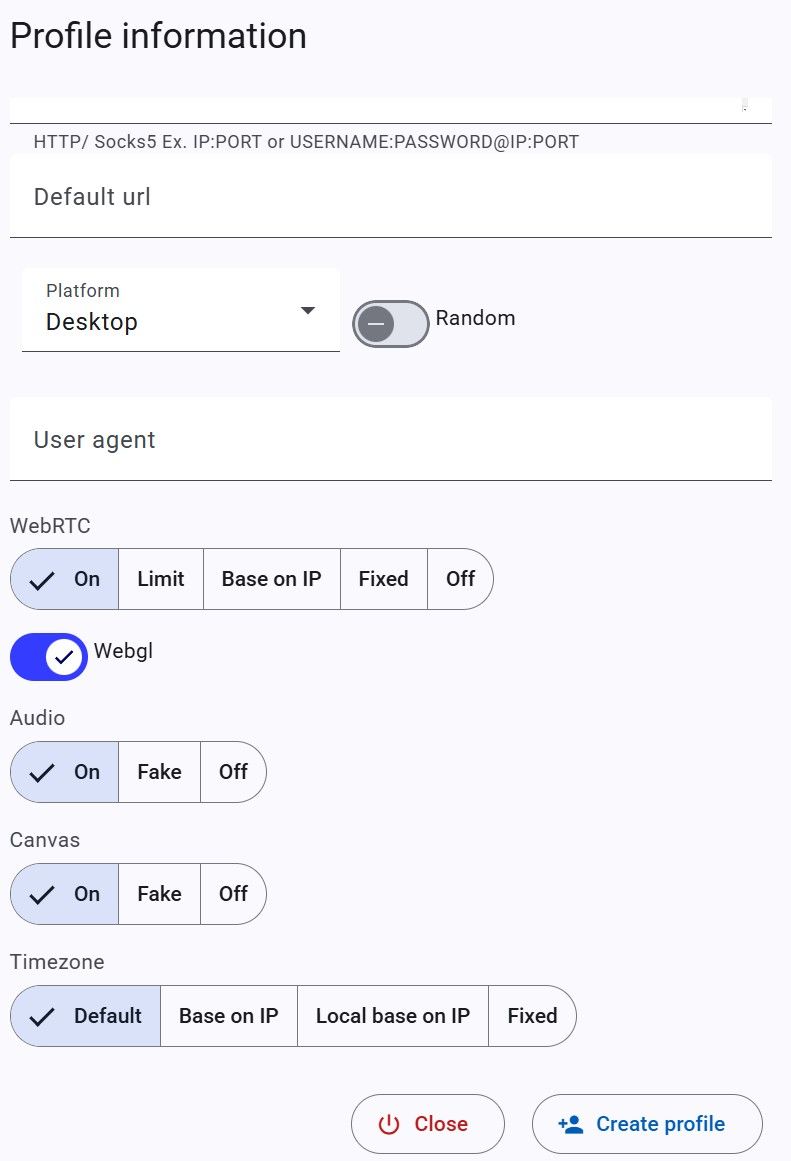
- On — không can thiệp.
- Limit — hạn chế thu thập.
- Base on IP — leak theo IP proxy.
- Fixed — leak theo IP bạn nhập.
- Off — tắt WebRTC (gọi video/voice có thể hỏng).
Audio / Canvas
- On — mặc định.
- Fake — chỉnh nhẹ thông số.
- Off — audio mute (với audio).
Timezone
- Default — detect theo proxy một lần, dùng mãi.
- Base on IP — lấy timezone theo proxy ở lần chạy đầu.
- Local base on IP — tra DB local (nhanh, có thể lệch với IP mới).
- Fixed — timezone bạn chọn.
3. Mở, khóa, sửa, xóa
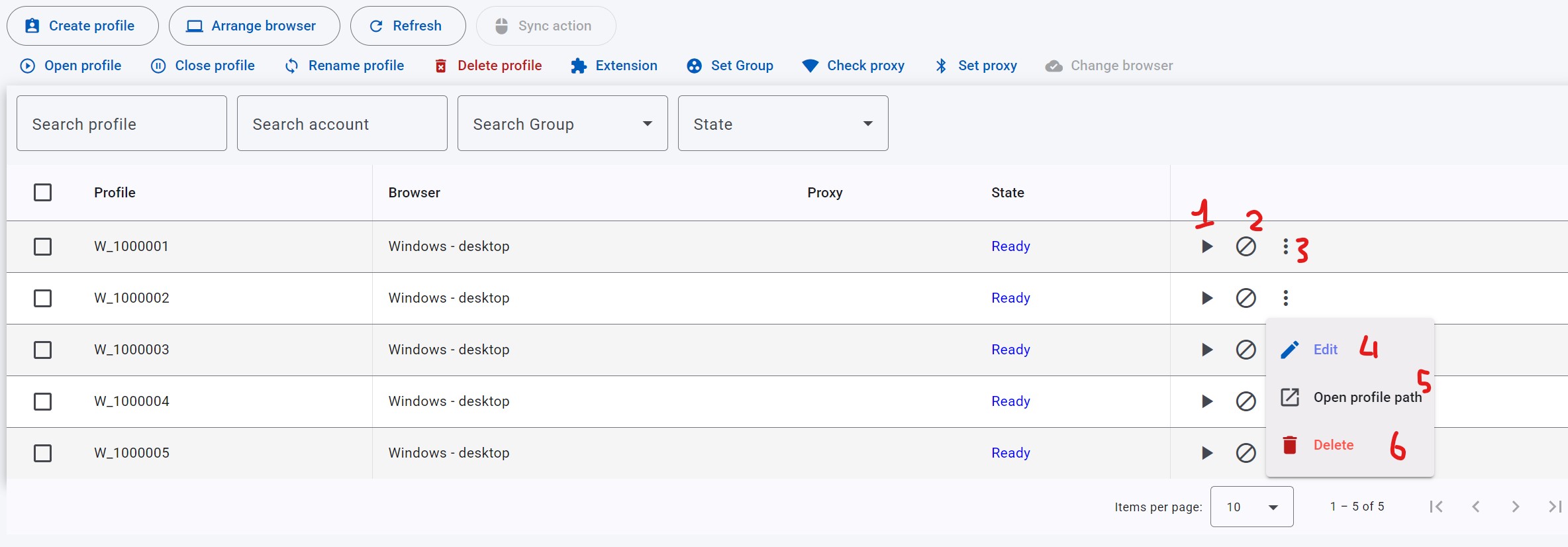
- 1 — mở một profile.
- 2 — khóa. Profile khóa bị bỏ qua khi lịch chạy.
- 3 — mở menu 4 / 5 / 6.
- 4 — sửa thông tin.
- 5 — mở thư mục chứa profile trên đĩa.
- 6 — xóa profile đang chọn.
Mở nhiều profile một lúc
- Chọn hoặc quét các profile.
- Bấm Open profile.
- Chọn màn hình, kích thước, scale, số hàng/cột.
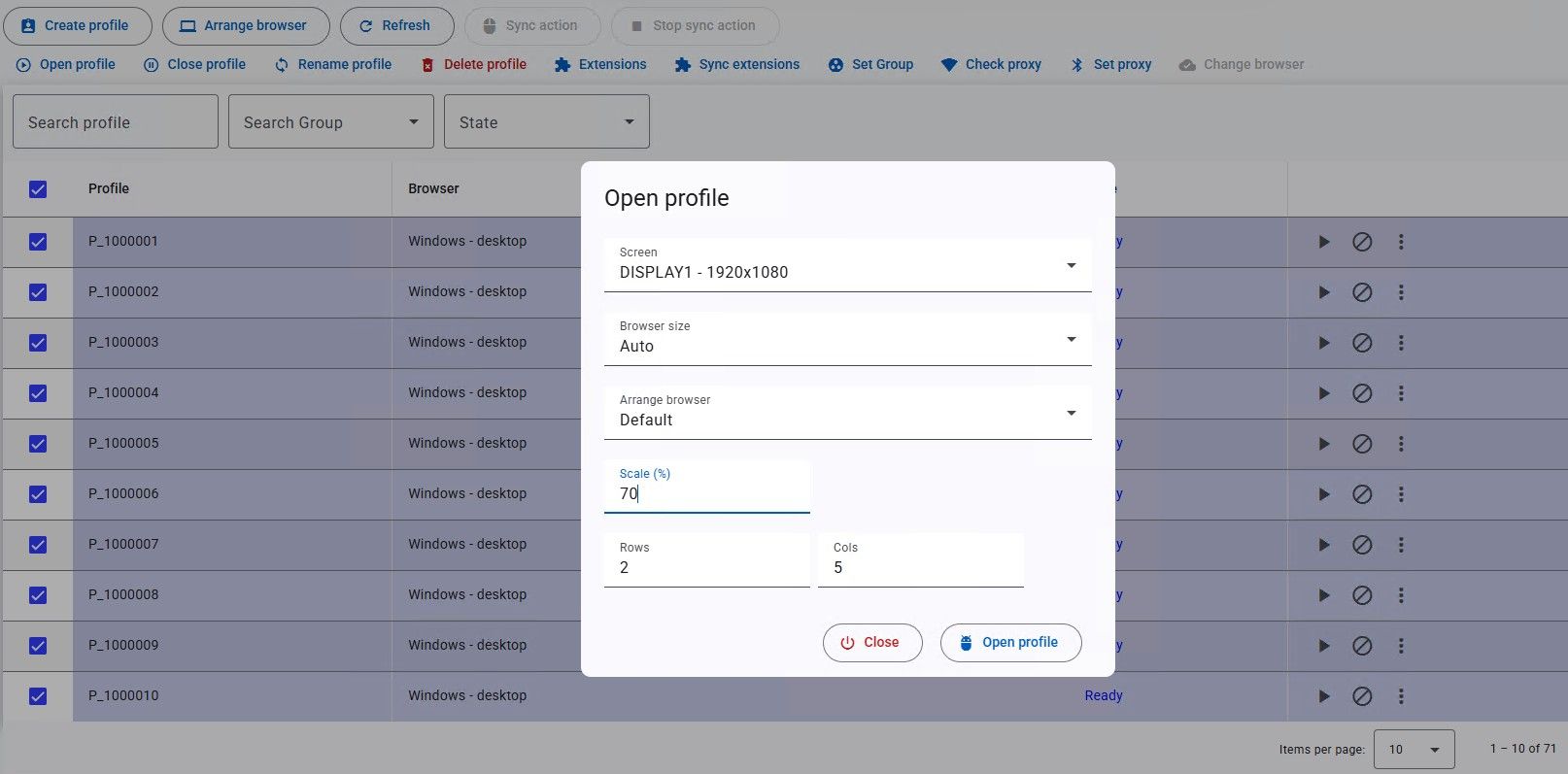
| Mục | Ý nghĩa |
|---|---|
| Screen | Màn hình đích nếu có nhiều monitor. |
| Browser size | Auto hoặc Custom (rộng × cao). |
| Scale | Tỷ lệ thu phóng cửa sổ. |
| Row / Cols | Lưới. Ví dụ 10 profile, 2 hàng × 5 cột. |
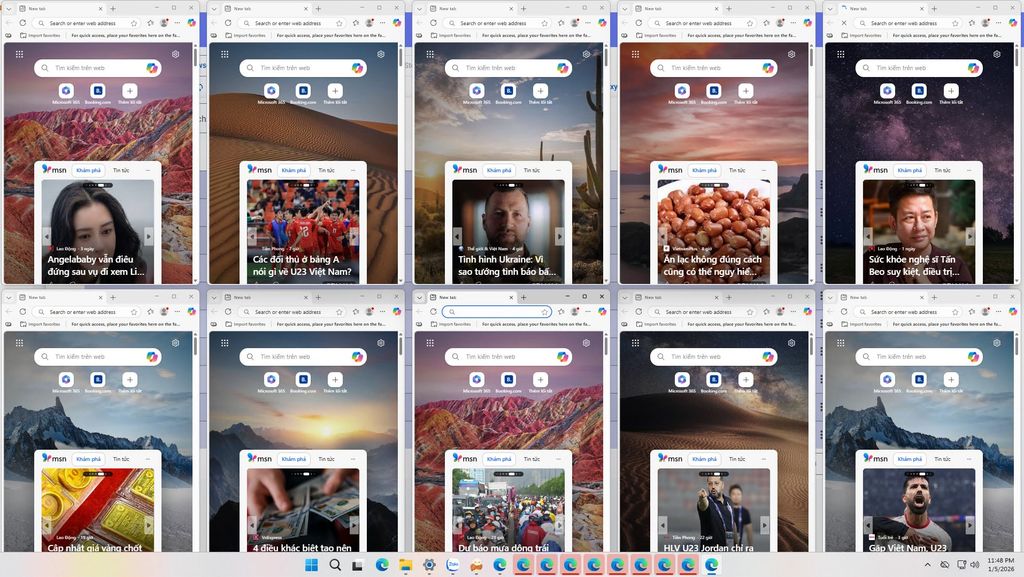
4. Arrange browser
Khi profile đã mở, bấm Arrange browser để xếp lại lưới. Chọn màn hình, Rows và Cols (ví dụ 2 hàng, tối đa 4 cửa sổ mỗi hàng).
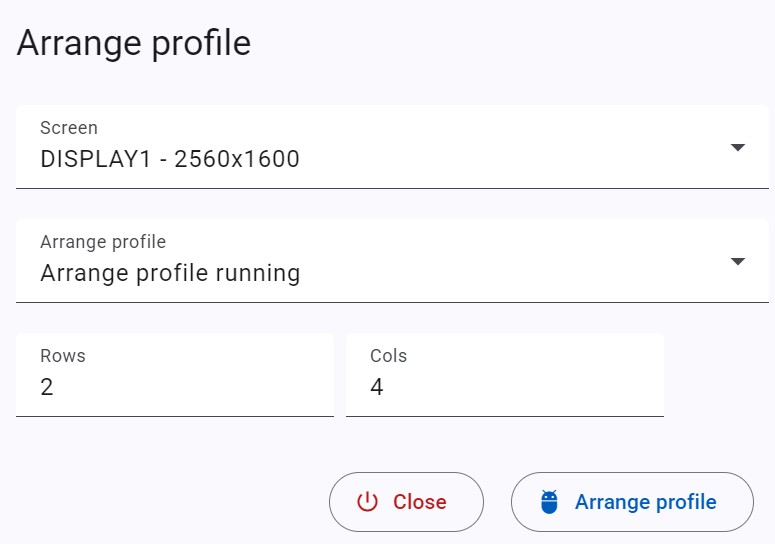
Muốn cùng lúc điều khiển nhiều cửa sổ: Đồng bộ thao tác.