Extension
AutoEasy có thể nạp extension từ thư mục khi mở phiên. Cách này chạy với Edge, Brave, Opera. Chrome phải cài từng profile từ Chrome Web Store, không load từ folder.
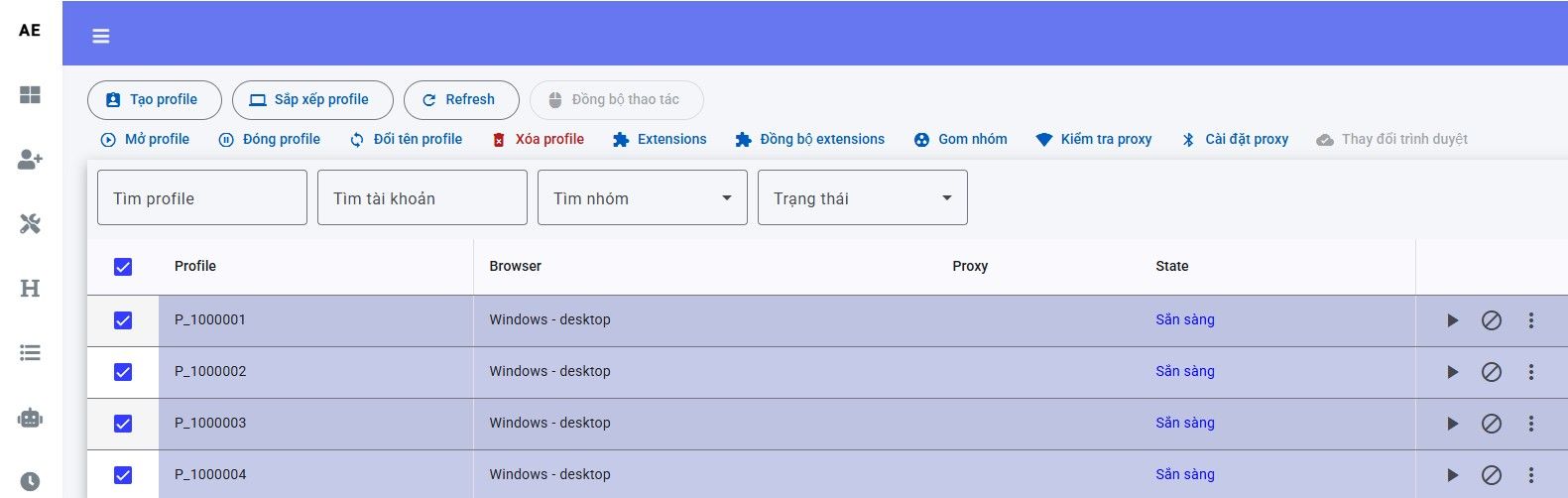
Load extension từ thư mục
- Chọn các profile cần nạp extension.
- Bấm Extensions.
- Trỏ tới thư mục chứa extension (ví dụ
D:\Extension_Group_1). - Bấm Lưu.
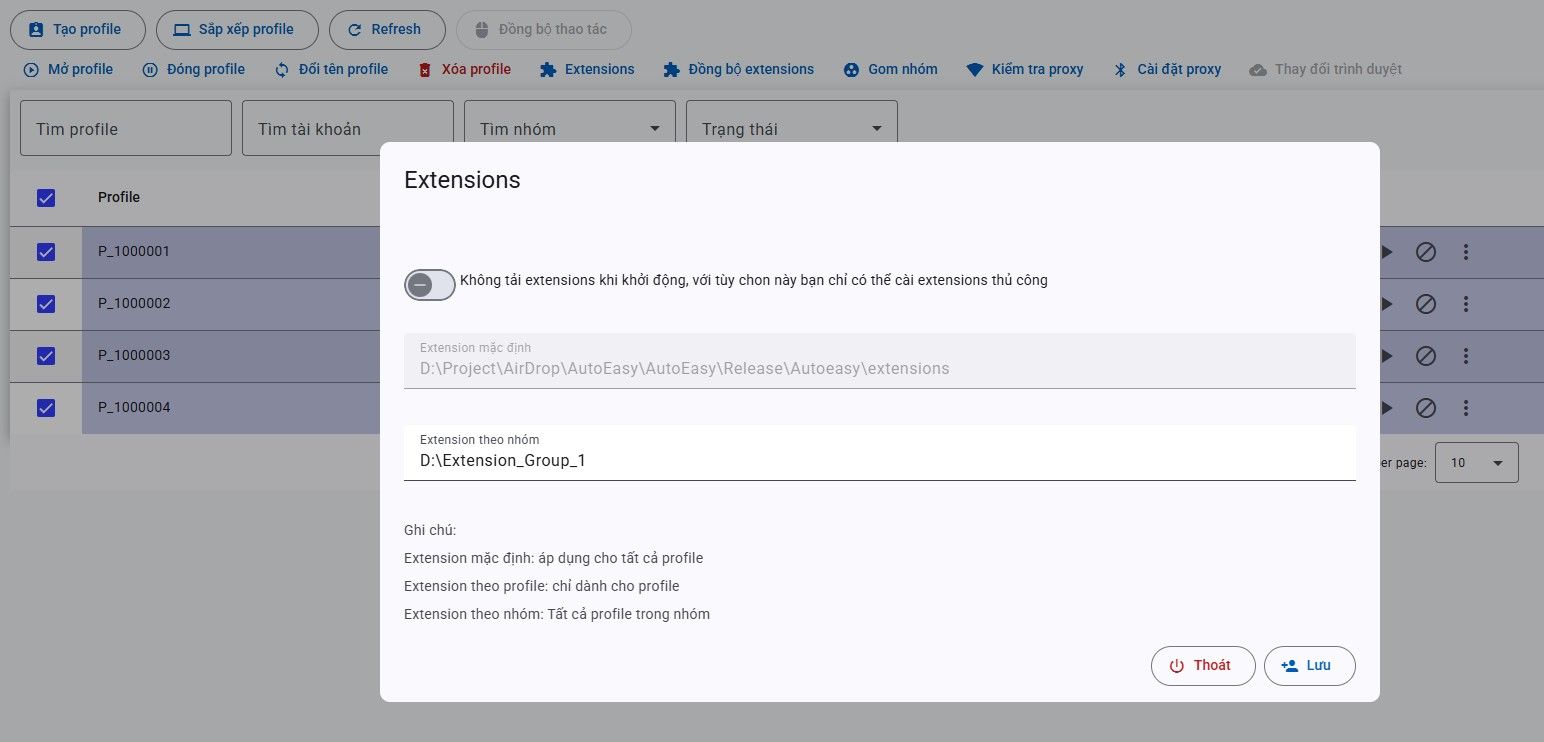
Mỗi lần mở, profile nạp extension từ ba nơi (cộng dồn):
- Thư mục extension chung của app — để giải captcha, download… dùng mọi profile.
- Thư mục extension riêng từng profile — ví dụ ví coin theo account.
- Thư mục theo nhóm vừa chọn ở trên.
Đồng bộ extension giữa profile
Cài extension trên một profile mẫu, rồi copy sang profile khác bằng Sync Extension — không phải cài từng cửa sổ.
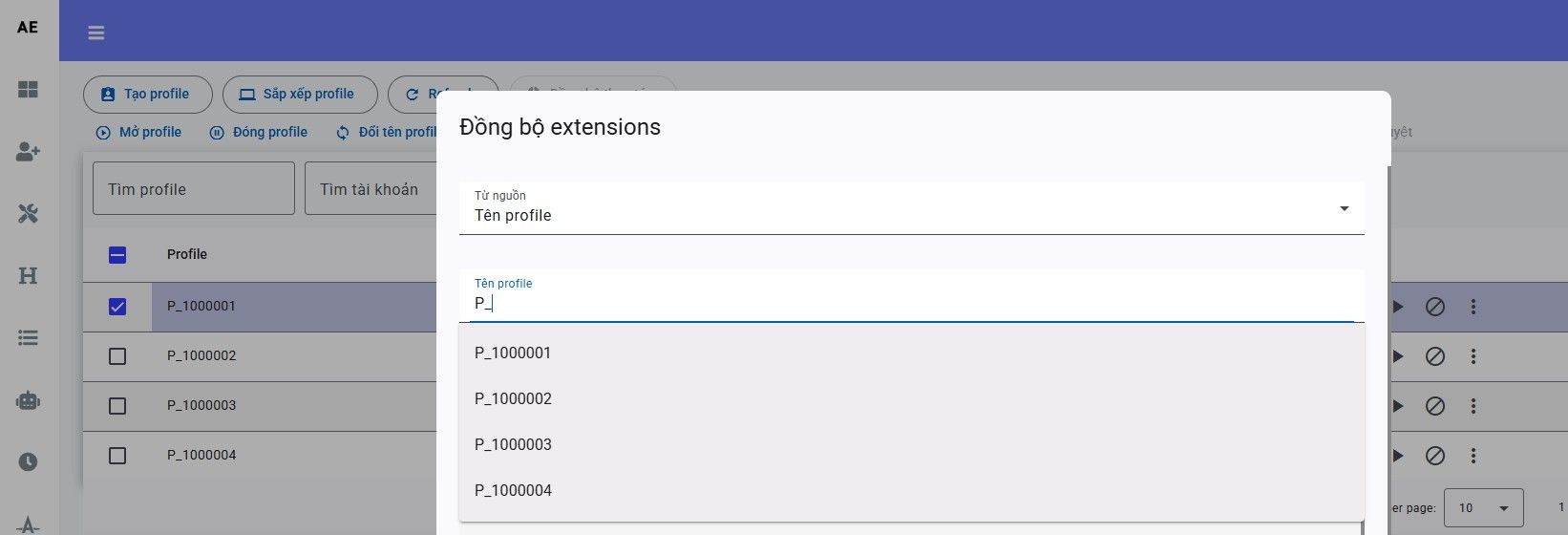
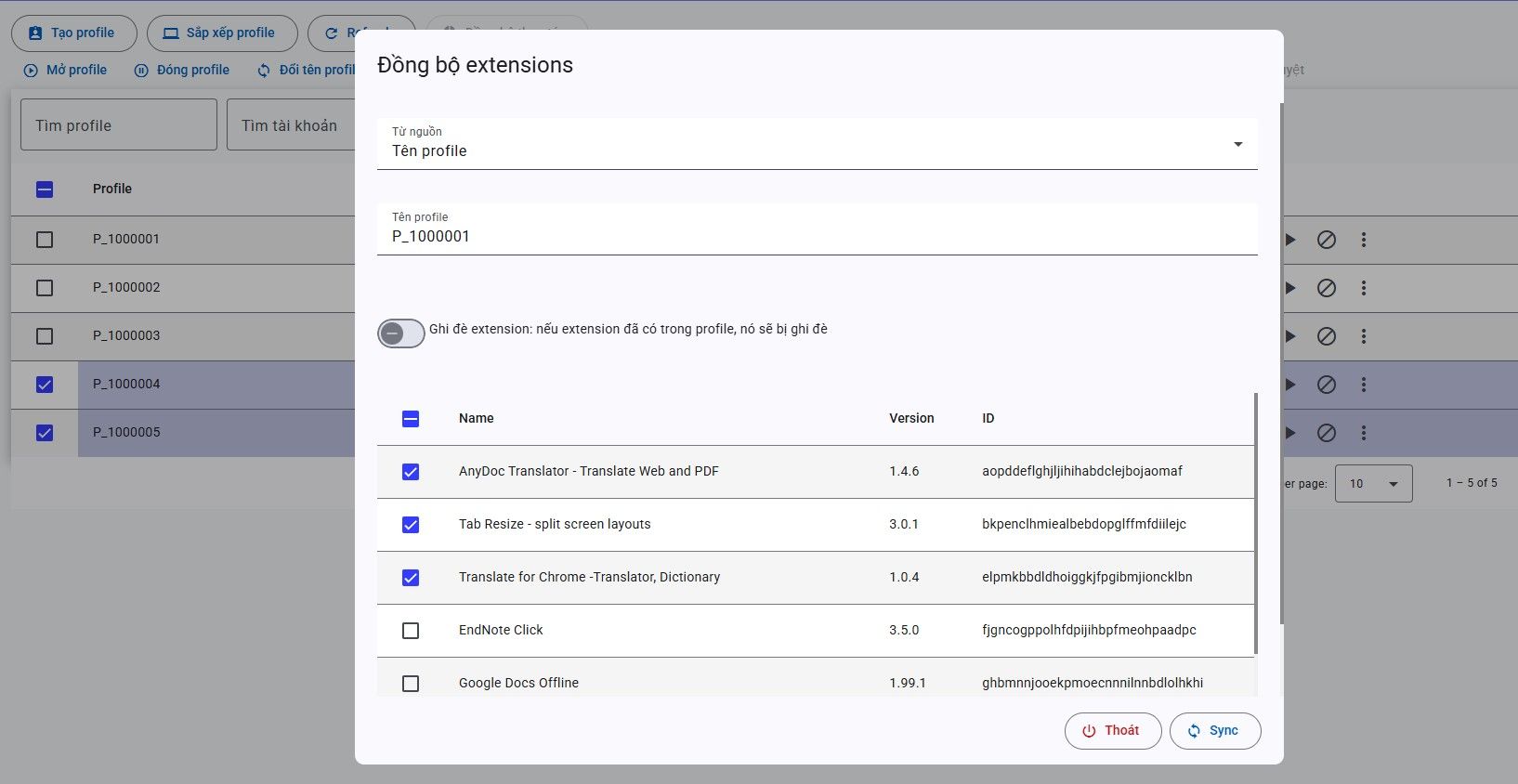
Nguồn: tên profile
- Chọn nguồn Tên profile, gõ rồi chọn profile mẫu trong gợi ý.
- Tick extension cần copy.
- Chọn profile đích (ví dụ P_1000004, P_1000005).
- Bấm Sync.
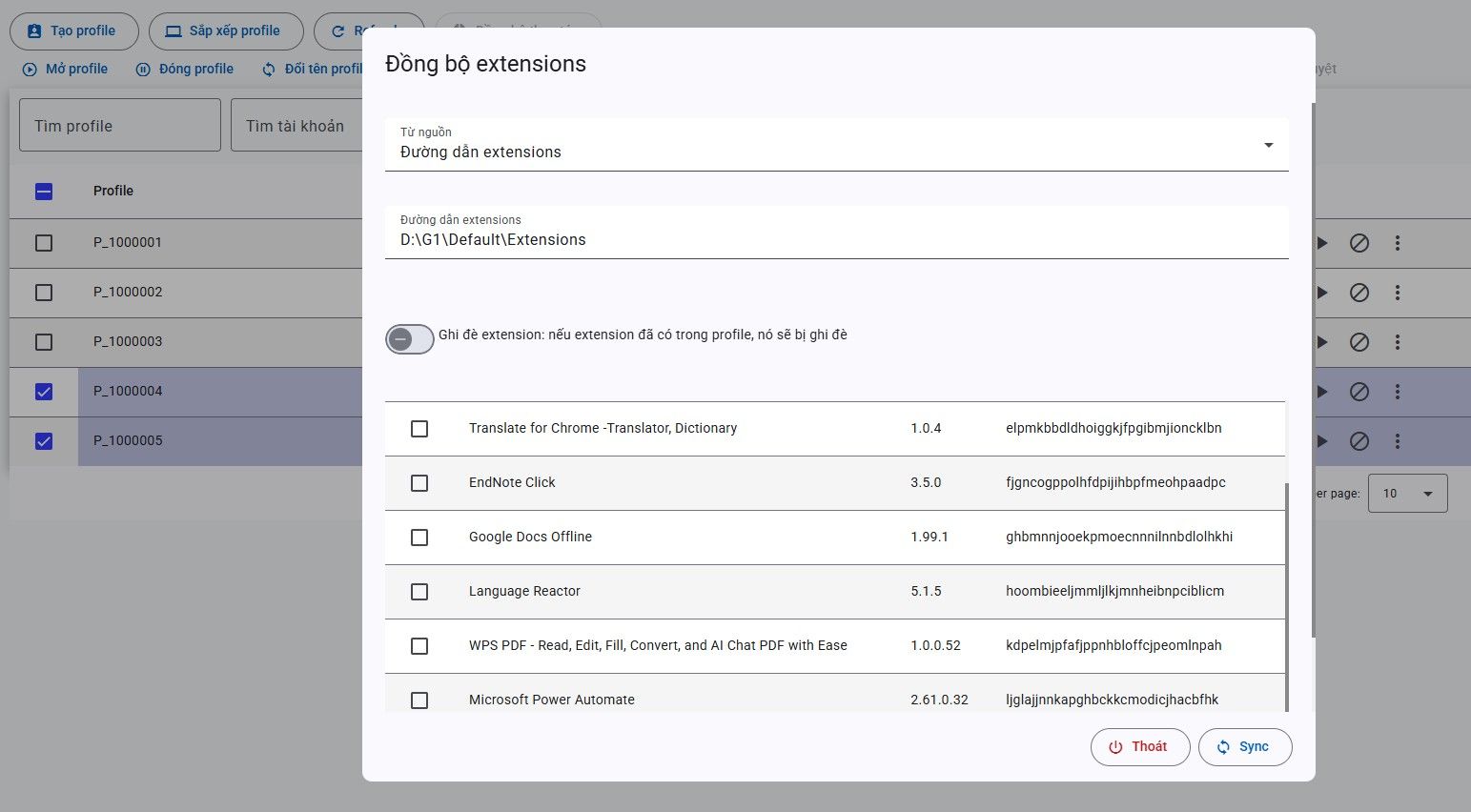
Nguồn: đường dẫn thư mục
- Chọn nguồn Đường dẫn extensions.
- Nhập folder chứa unpacked extension.
- Tick những cái cần đồng bộ, bấm Sync.
Đây là copy file extension, không phải đồng bộ thao tác (click/gõ realtime).